



Obtenir de l’aide
Besoin d’un coup de main?
Vous avez besoin d’aide pour trouver un document patrimonial ou une information, télécharger un livre numérique ou faire une demande de reproduction? Vous souhaitez recevoir une suggestion de lecture, d’écoute ou de visionnement personnalisée? Différentes possibilités s’offrent à vous pour nous joindre.


Foire aux questions
Oui!
Non. Vous pouvez renouveler votre abonnement :
-
Par téléphone : 514 873-1100, option 2,
ou 1 800 363-9028, option 2 -
Dans un des édifices de BAnQ, avec une pièce d’identité et une preuve de résidence
Vous devrez fournir certains renseignements personnels afin de prouver votre identité.
Vous pouvez récupérer votre numéro de client :
-
Par téléphone : 514 873-1100, option 2
ou 1 800 363-9028, option 2
Vous pouvez obtenir un nouveau mot de passe :
-
En ligne. Suivez les étapes qui vous seront envoyées par courriel.
-
Par téléphone : 514 873-1100, option 2
ou 1 800 363-9028, option 2 -
Au comptoir de service et d'emprunt de la Grande Bibliothèque.
-
Rendez-vous au catalogue.
-
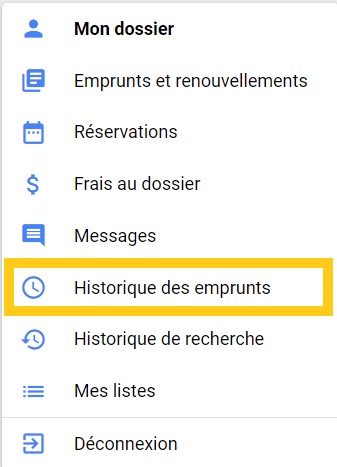
Connectez-vous en cliquant sur Mon dossier.
-
Choisissez Historique des emprunts pour voir ce que vous avez emprunté dans les cinq dernières années.
Aucuns frais de retard ne sont imposés, et ce, jusqu’à nouvel ordre.
Vous pouvez renouveler un emprunt jusqu’à cinq fois. Lorsque vous avez atteint ce maximum, vous pouvez emprunter le document de nouveau s’il n’est pas réservé par un autre abonné et que votre dossier est en règle. Pour cela, présentez-vous au comptoir de service / emprunt du rez-de-chaussée de la Grande Bibliothèque avec le document en main. Celui-ci doit être en bon état.
Vous pouvez l’envoyer à cette adresse :
Comptoir de service / emprunt
Grande Bibliothèque
475, boulevard De Maisonneuve Est
Montréal (Québec) H2L 5C4
Sachez toutefois que vous demeurez responsable du livre jusqu’au moment où nous enregistrons son retour.
Veuillez d’abord le rapporter au comptoir de service / emprunt du rez-de-chaussée et faire la demande. Après évaluation, il est possible que vous puissiez le conserver.
Veuillez nous signaler la défectuosité de ce disque en laissant une note à cet effet sur la partie visible du document. Si cela est possible, le disque sera passé à la resurfaceuse, puis remis en circulation.
Veuillez nous en informer et nous ferons des recherches.
-
Par téléphone : 514 873-1100, option 2
ou 1 800 363-9028, option 2
Si le statut d’un document réservé apparaît comme « disponible bientôt » dans votre dossier, cela signifie que le document est en préparation pour vous. Cette période dure habituellement de deux jours à une semaine, selon le volume de réservations à traiter.
Non, BAnQ n’offre pas le service d’envoi de documents à domicile.
Par contre, si vous êtes abonné à une autre bibliothèque, vous pouvez demander à celle-ci d'obtenir un document qu'elle ne possède pas via le prêt entre bibliothèques.
Si vous vivez avec une déficience perceptuelle, abonnez-vous au Service québécois du livre adapté pour recevoir par la poste des livres sonores ou en braille.
Grande Bibliothèque
Présentez-vous au comptoir d’accueil du rez-de-chaussée ou téléphonez au 514 873-1100, option 2, ou au 1 800 363-9028, option 2.
Bibliothèque nationale (site Rosemont)
Présentez-vous au comptoir de la sécurité ou téléphonez au 514 873-1100, poste 3600, ou 1 800 3639028, poste 3600.
Archives nationales à Montréal
Présentez-vous au comptoir de la sécurité ou téléphonez au 514 873-1100, poste 6252, ou 1 800 3639028, poste 6252.
Archives nationales à Québec
Présentez-vous au comptoir de la sécurité ou téléphonez au 418 644-4800, poste 6458.
Autres édifices des Archives nationales
Présentez-vous au comptoir de service ou téléphonez.
-
Gaspé : 418 727-3500, poste 6573, ou 1 800 363-9028, poste 6573
-
Gatineau : 819 568-8798, ou 1 800 363-9028, option 4 puis option 7
-
Rimouski : 418 727-3500, ou 1 800 363-9028, option 4 puis option 3
-
Rouyn-Noranda : 819 763-3484, ou 1 800 363-9028, option 4 puis option 8
-
Saguenay : 418 698-3516, ou 1 800 363-9028, option 4 puis option 4
-
Sept-Îles : 418 964-8434, ou 1 800 363-9028, option 4 puis option 9
-
Sherbrooke : 819 820-3010, ou 1 800 363-9028, option 4 puis option 6
-
Trois-Rivières : 819 371-6015, ou 1 800 363-9028, option 4 puis option 5
Informez BAnQ dès que possible en téléphonant au 514 873-1100, option 2, ou au 1 800 363-9028, option 2.
Pour obtenir une nouvelle carte, présentez-vous dans l'un des édifices de BAnQ avec une pièce d'identité valide. Des frais de 3 $ seront exigés pour le remplacement de la carte d'un abonné de 12 ans ou plus.
Pour modifier votre adresse :
- En nous envoyant une demande
- Par téléphone, au 514 873-1100, option 2
ou au 1 800 363-9028, option 2 - Dans un des édifices de BAnQ
Pour modifier votre numéro de téléphone ou votre courriel :
- Dans Mon dossier
- En nous envoyant une demande
- Par téléphone, au 514 873-1100, option 2
ou au 1 800 363-9028, option 2 - Dans un des édifices de BAnQ